Meshtastic-NN

Nizhniy Novgorod Meshtastic User Group
Настройки
Официальный гайд по конфигурации: https://meshtastic.org/docs/configuration/.
Приложения
Нода настраивается через приложение Meshtastic установленное из Google Play, F-Droid, Apple App Store.
Доступные приложения различаются по степени проработки UI/UX, имеют большой разброс в плане доступности того или иного функционала. На данном этапе самым функциональным и часто обновляемым яаляется приложение для Android.
Apple
https://apps.apple.com/us/app/meshtastic/id1586432531
В Apple App Store приложение для региона Россия отсутствует. Для установки следует воспользоваться аккаунтом для другого региона, либо временно сменить регион на вашем iOS устройстве.
Android
https://play.google.com/store/apps/details?id=com.geeksville.mesh
С недавнего времени и с установкой приложения под Android появились трудности, оно не всегда доступно на Google Play. Поэтому рекомендуется устанавливать его либо из F-Droid, либо скачав .apk из репозитория разработчика.
https://f-droid.org/en/packages/com.geeksville.mesh/
https://github.com/meshtastic/Meshtastic-Android/releases
Web-клиент
Официальный: https://client.meshtastic.org/
Нижегородское зеркало: https://client.meshtastic.org/
Подключение приложения к ноде
Варианты:
- По USB кабелю (рекомендуется для первичной настройки ноды).
- По Bluetooth.
- По WiFi, когда эта опция доступна у выбранного вами оборудования и предварительно настроены параметры подключения ноды к WiFi точке.
- Удаленно, используя команды администратора. Будет рассмотрено ниже, требует предварительной настройки.
Bluetooth
- Для выполнения подключения к ноде выполнить сопряжение в списке обнаруженные Bluetooth устройств.
- Для устройства с экраном PIN для сопряжение отображается на экране, для устройств без экрана PIN по умолчанию 123456.
Настройки ноды
В настоящий момент сообщество мештастеров Нижнего Новгорода договорилось об основных параметрах конфигурации нод.
Настройки «Нижний Новгород – 433MHz»
- LoRa > Region: Malaysia 433 MHz
- LoRa > Modem preset: LONG_FAST
- LoRa > Hop limit: 3
- Может быть установлено до 7, если ваша нода находится на окраине зоны покрытия.
- LoRa / TX power: 22
- 20 в “не HAM” режиме
- LoRa / Freq slot: 4
- LoRa / Freq: должна сама выставиться в 433.875 (убедитесь, что это так).
- Device > Role: CLIENT
- CLIENT_MUTE если используется короткая неэффективная антенка “из коробки” или переносное устройство.
- CLIENT_BASE для стационарной ноды с хорошей антенной. Т.Н. нода на чердаке.
- Device > Rebroadcast mode: CORE_PORTNUMS_ONLY
- Device > Nodeinfo broadcast: 3600
- Device> POSIX Timezone: MSK-3
Настройки «Нижний Новгород – 868MHz»
Все аналогично настройкам на 433 MHz.
- LoRa > Region: Russia
- LoRa / Freq slot: 2
В результате частота должна быть 869.075 MHz.
Исторически сложившиеся каналы
- Канал по-умолчанию LongFast. Обычно уже присутствует, стандартный ключ AQ==
- Канал PingPong, ключ MQ==. В канале сидят боты и люди, которые могут ответить(и в ручную) о количестве хопов. Полезно для проверки связи.
- Канал NNCHAT, ключ QQ==. Дополнительный канал к основному. Обычно тут живительная тишина :)
Конфигурации ноды на примере приложения под Андроид
Желтыми прямоугольниками помечены ключевые моменты. В примерах выставленны корректные значения.
Соединение с нодой
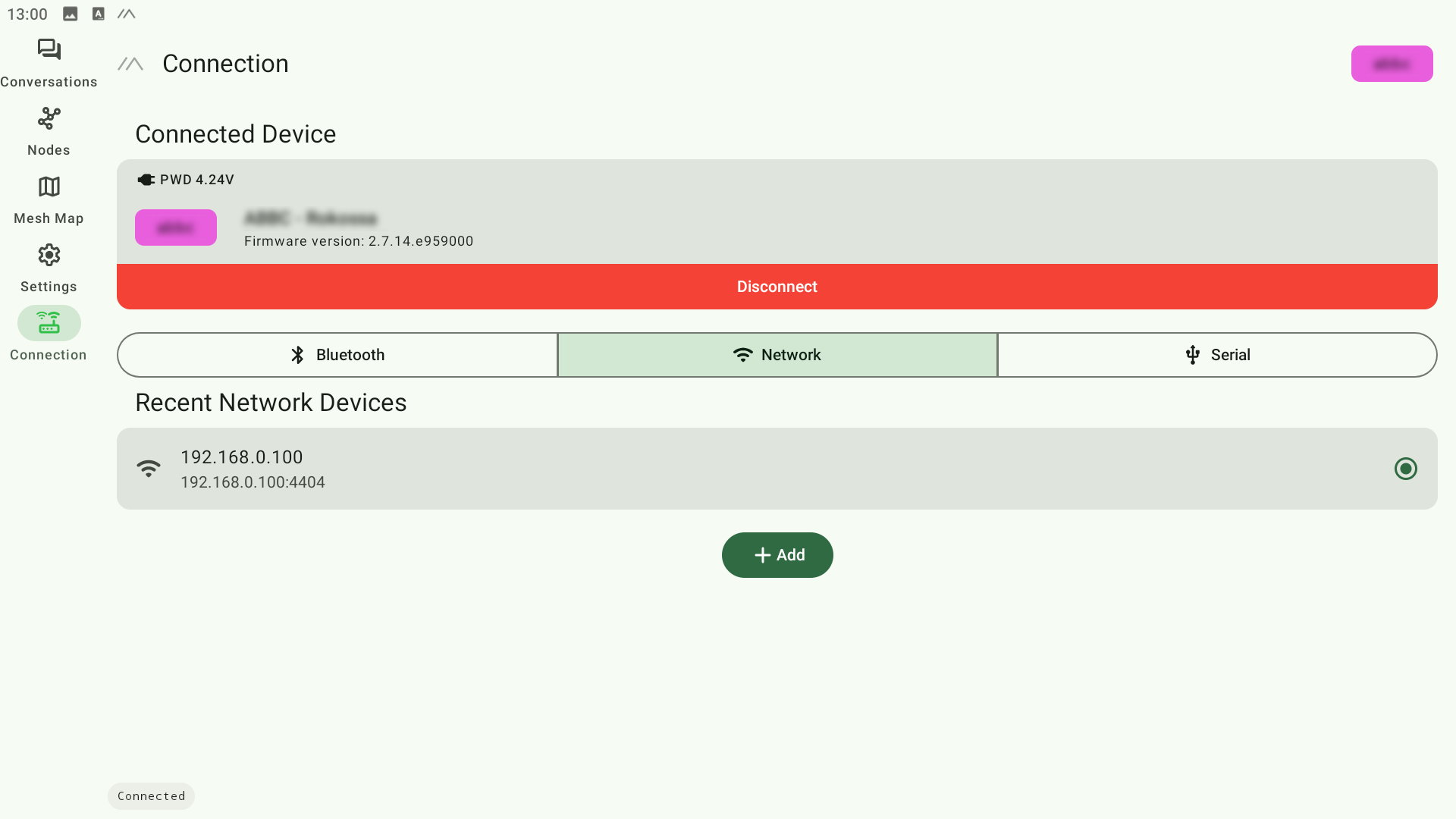 Выбрать доступный способ подключения. После удачной попытки коннекта вы увидете примерно это.
Секция настроек
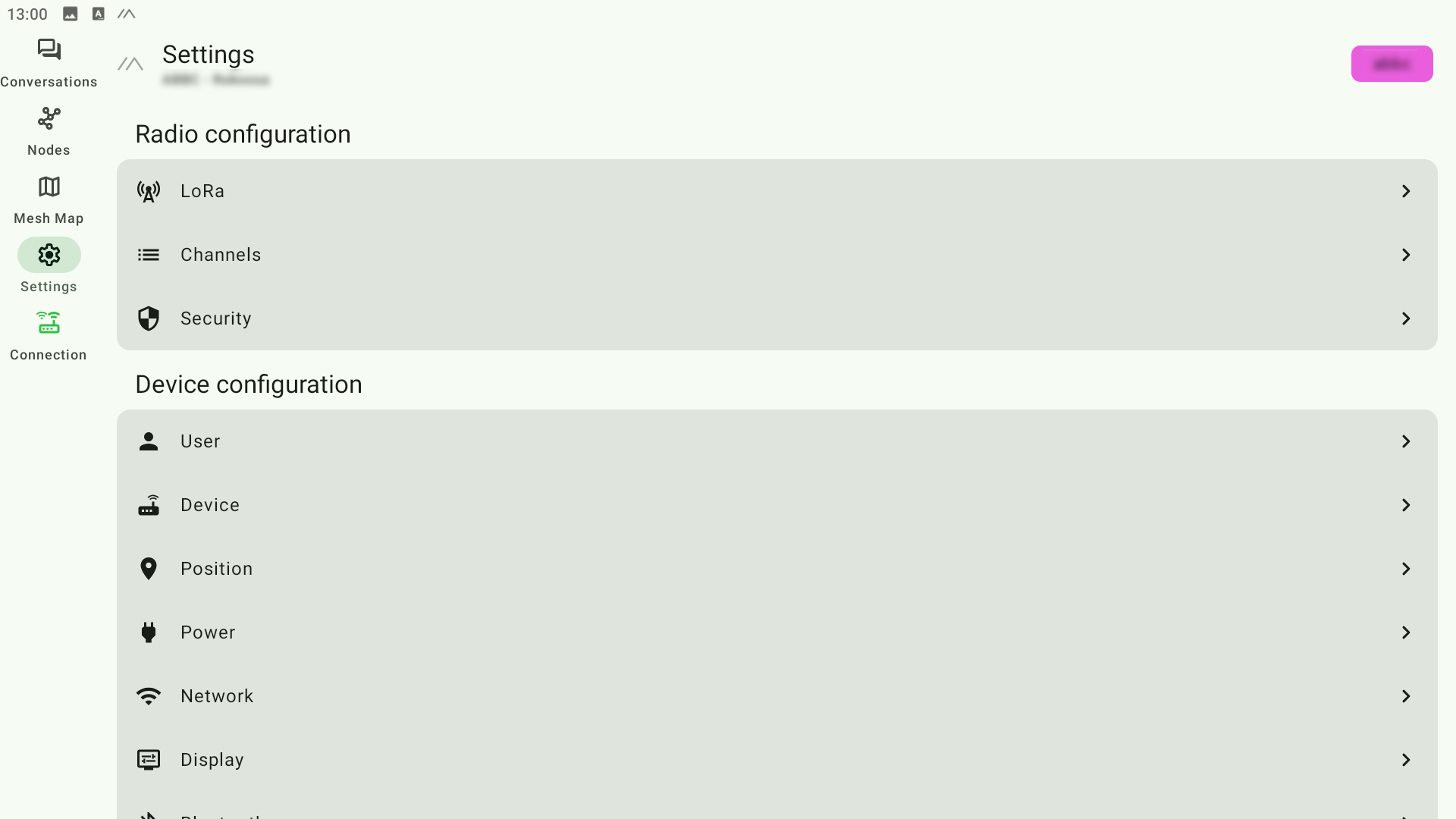
LoRa
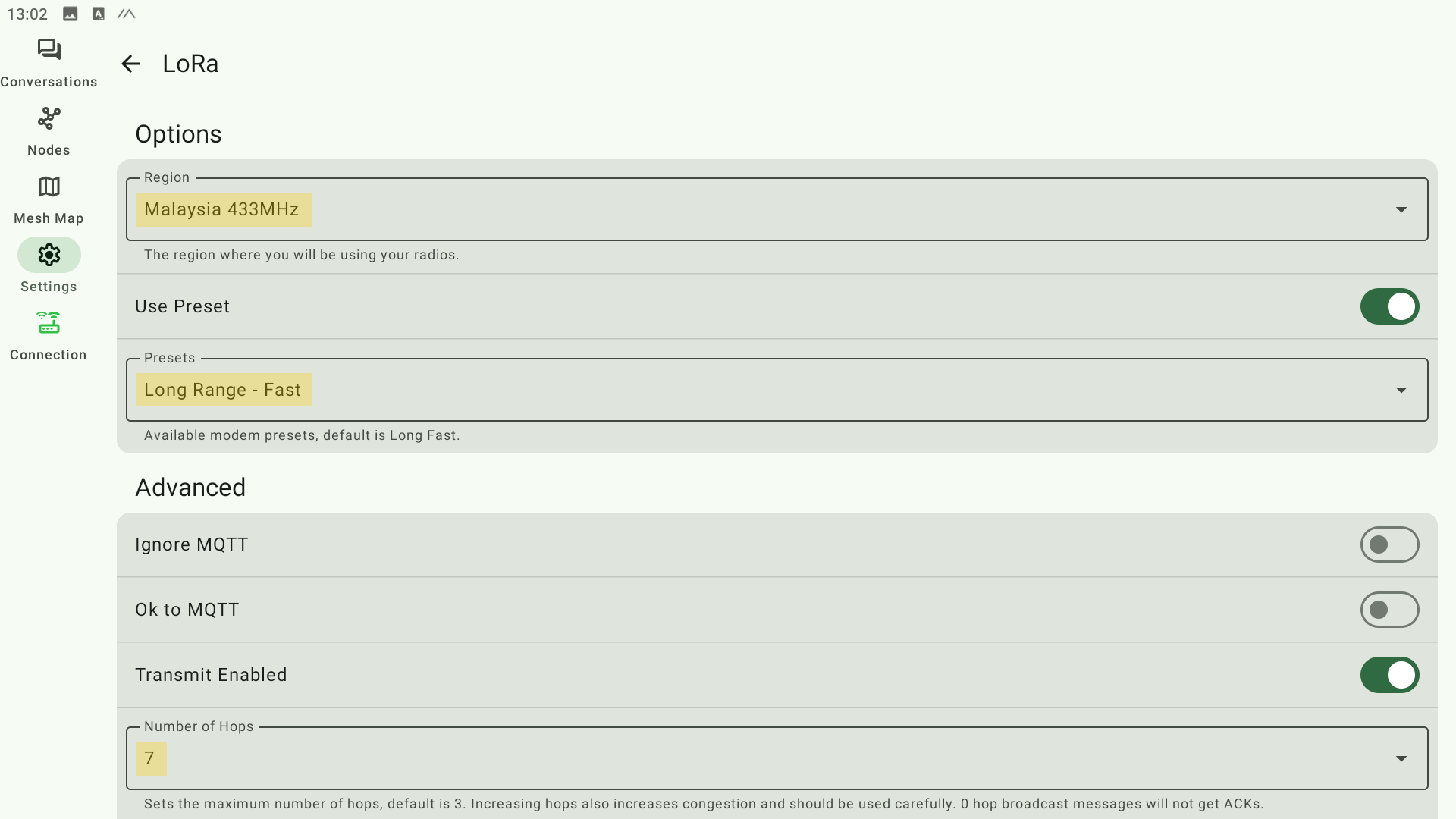
- регион,
- вещательный пресет,
- лимит “прыжков”
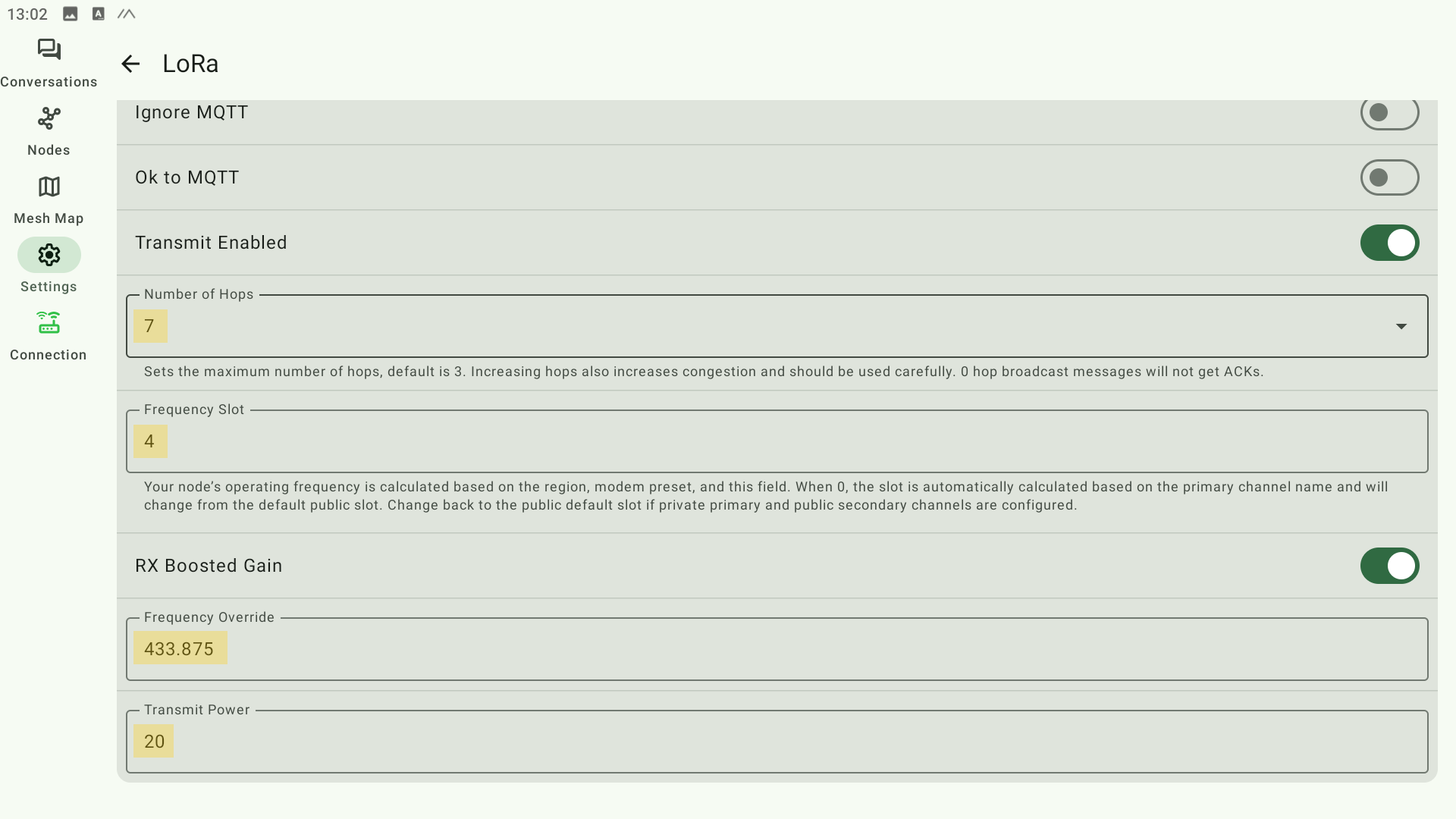
- частотный слот,
- частота,
- максимальная мощность передачи
Мощность выставляется с значением 20 dbm (с отключенным режимом HAM). Радиомодуль, получая это значение от прошивки в конфигурации, дополнительно увеличивает его в своей схеме до нужного значения. Детальнее как идет инициализация мощности можно увидеть через usb порт устройства в режиме ком порта, через ПО PUTTY в момент загрузки в логах на экране.
В случае стационарной сборки на модулях 33dBm, значение 22dBm подается на радиомодуль, и в итоге модуль выставляет значение 33dBm по факту. Тема неоднозначная, и желательно готовую сборку измерить на специальном приборе, измеряющем мощность радиосигнала.
!!! Опция “Override Duty Cicles” - позволяет обойти локальные ограничения, принятые в некоторых странах, связанные с лимитом времени работы устройства на передачу. В приложении под Андроид недоступно. Рекомендуется включить, используя веб-клиент.
Каналы
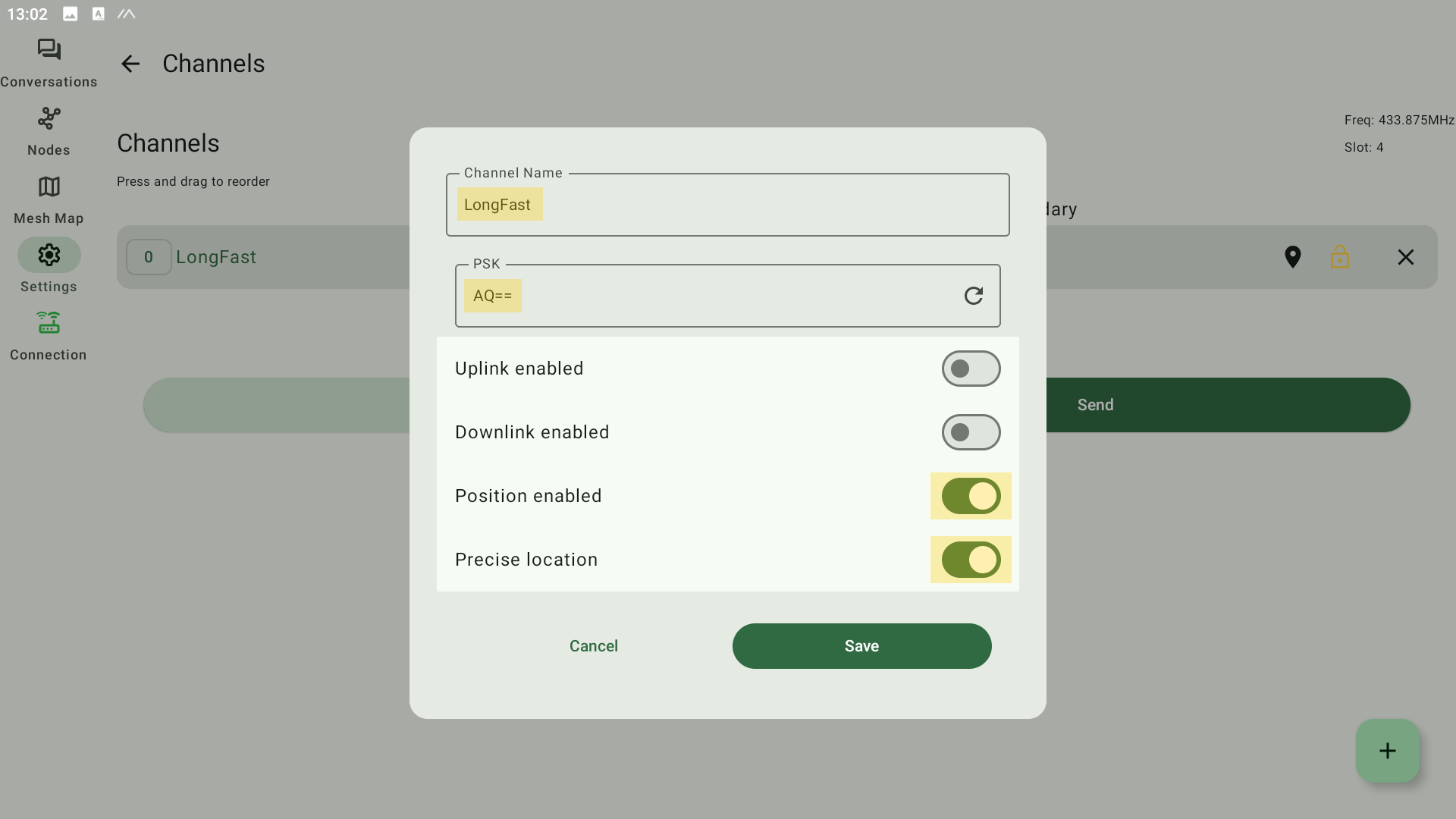
- название канала (LongFast). Это общий канал.
- ключ шифрования (для общего канала LongFast оставить как есть)
- включение транслирования позиции
- точное расположение
Рекомендуется убрать отображение с погрешностью, выставить “Precise Location”.
Безопасность
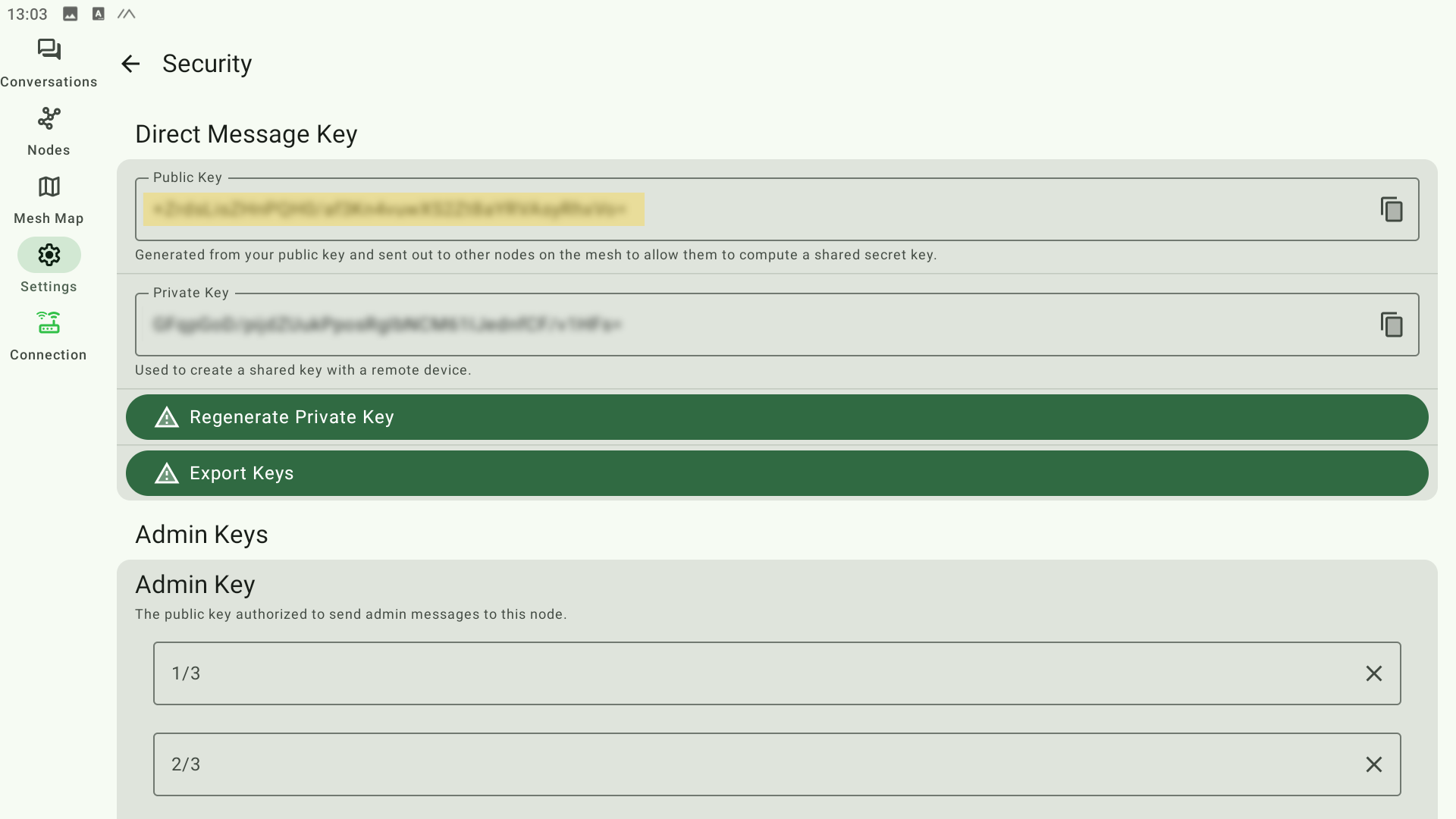
- публичный ключ
- приватный ключ
Рекомендуется регулярно делать бекап ключей устройства и восстанавливать их в случае его перепрошивки со сбросом.
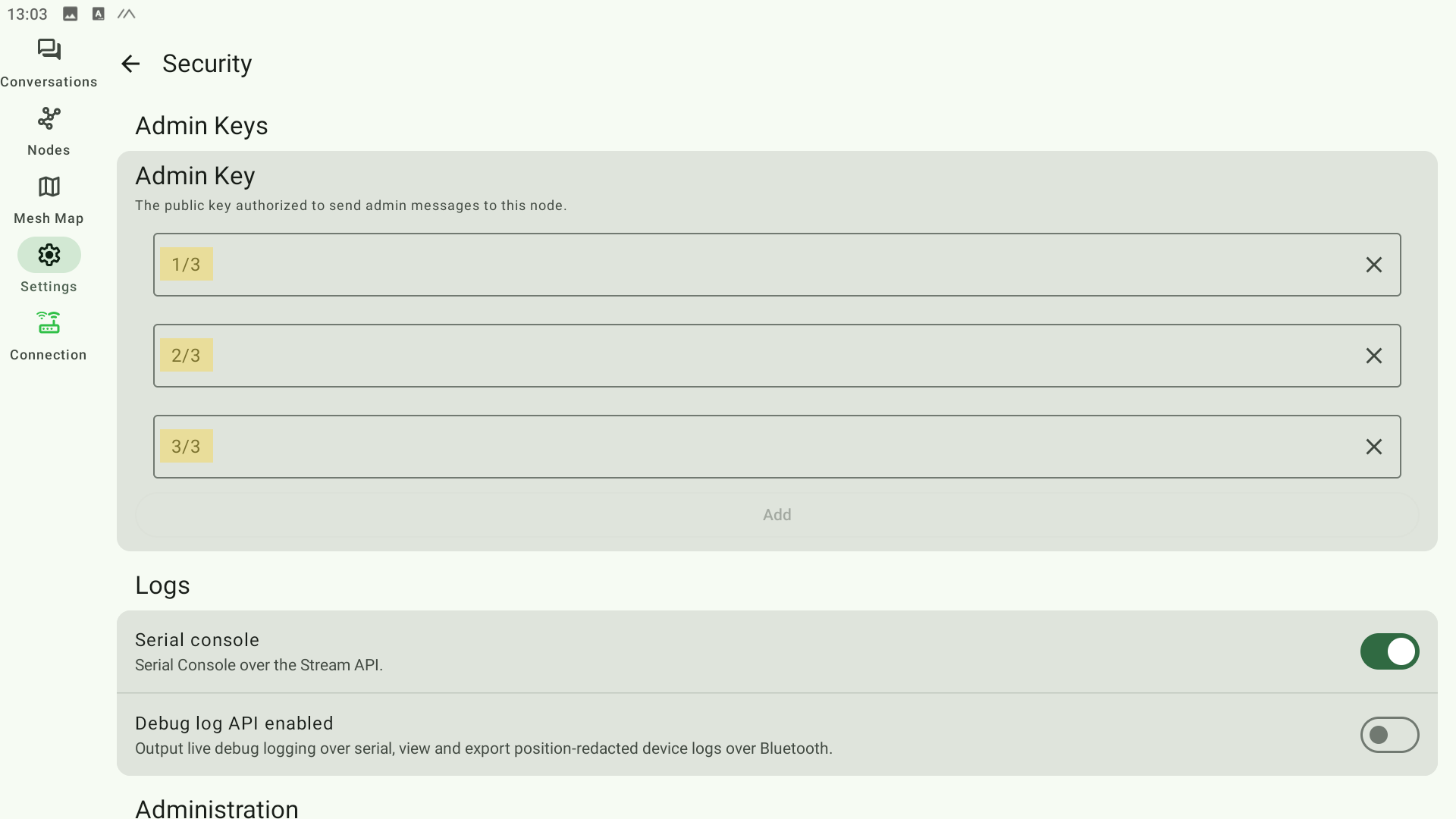
- 3 слота для публичных ключей удаленного администрирования
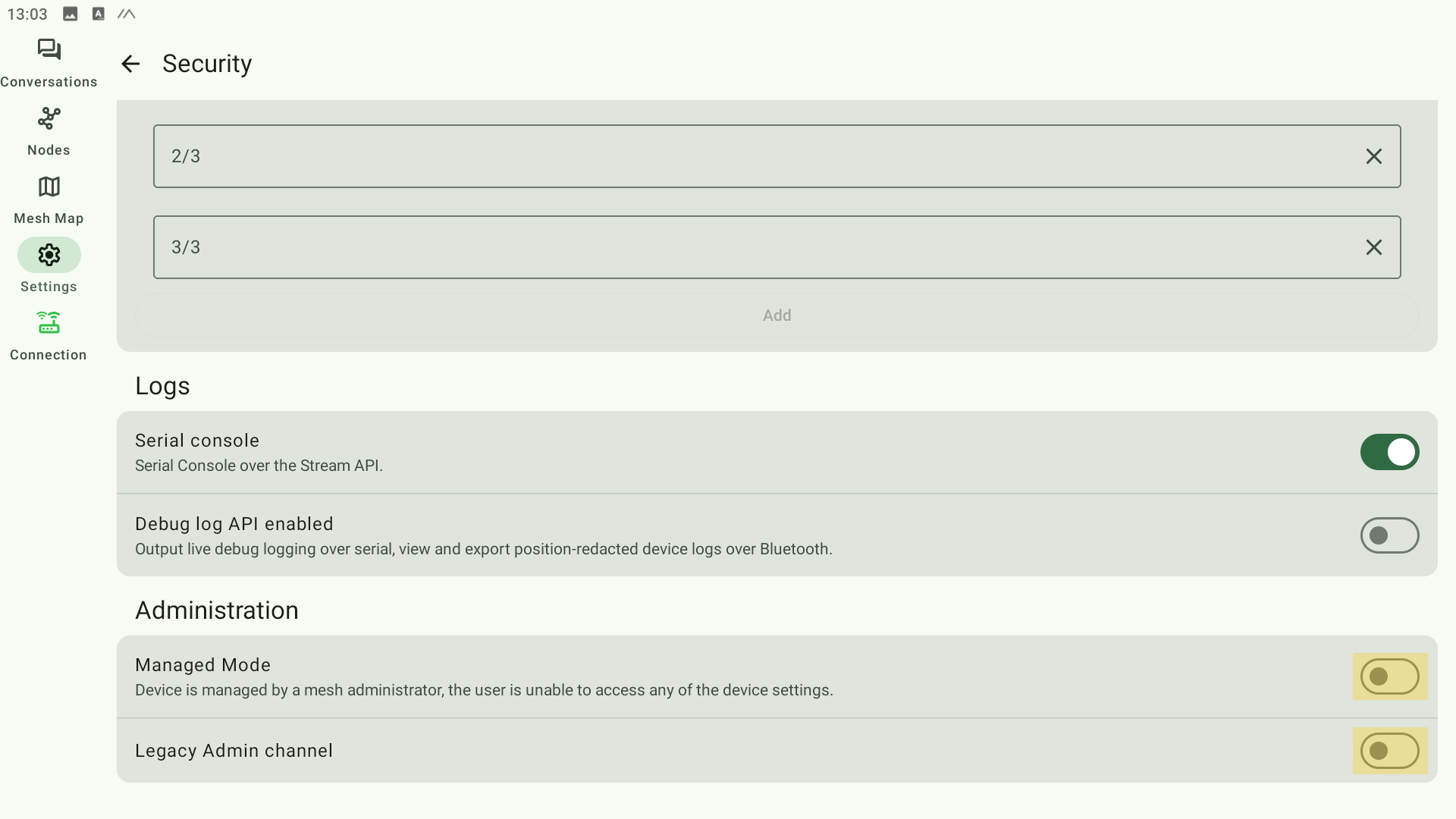
- Режим удаленно администрируемой ноды (оставить по дефолту, иначе у ноды выключатся Wifi b BT)
- Устаревший режим удаленного администрирования (оставить по дефолту)
Пользователь
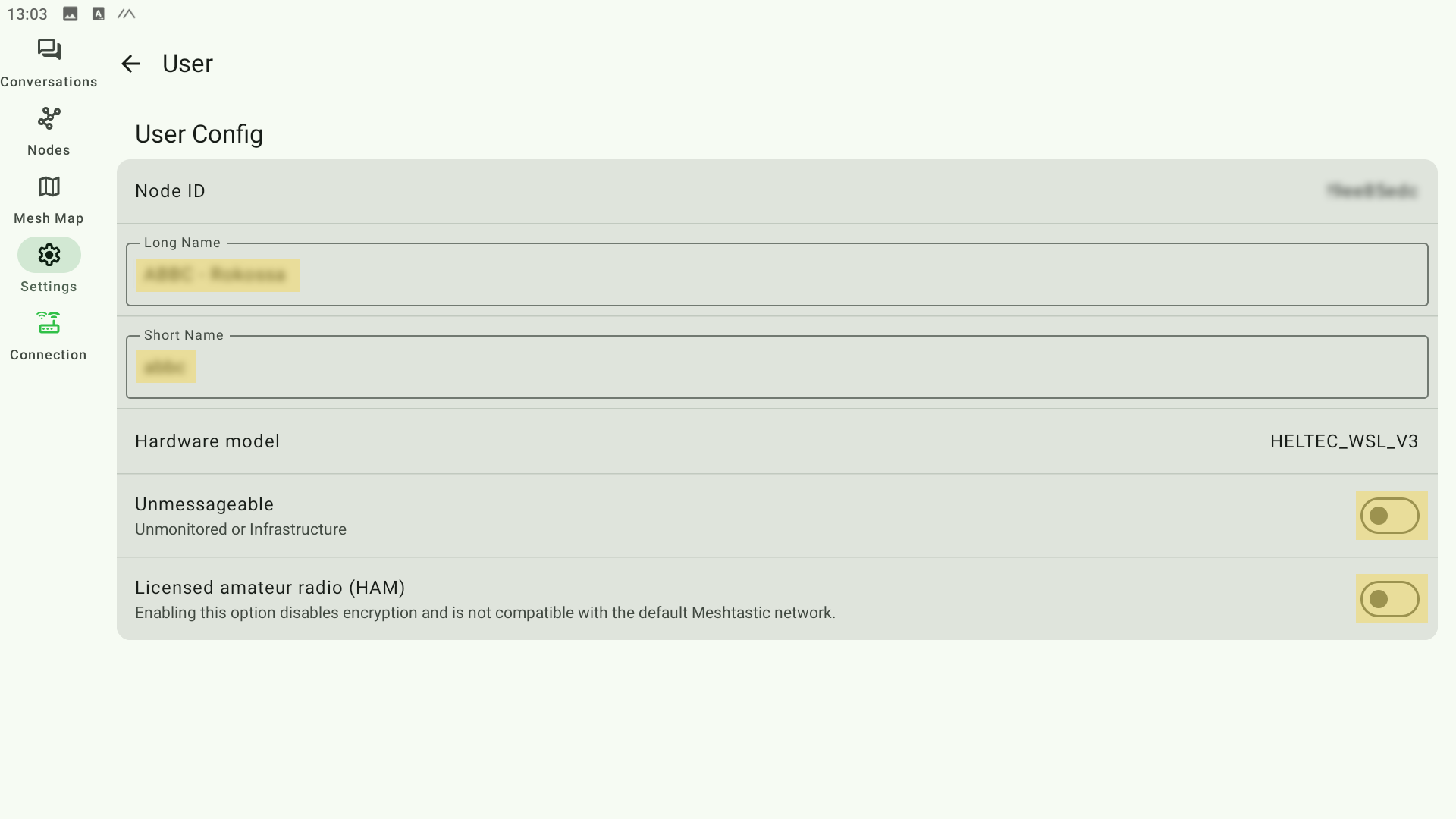
- Длинное имя ноды
- Короткое имя ноды
- Режим без поддержки приватных сообщений для инфраструктурных типов нод
- !!! режим “Лицензированного пользователя” или HAM. Не включать. В настоящий момент, в связи с увеличением численности пользователей, мы можем перейти на режим «не-HAM» с немного пониженной мощностью сигнала, но имеющий возможность включения шифрования, отсутствие drop пакетов при ретрансляции, признак корректной настройки - зеленый замок около имени ноды. Убедитесь, что в списке нод ваша отображается c зеленым замком.
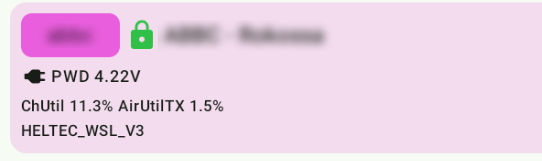
- Зеленый замок
Устройство
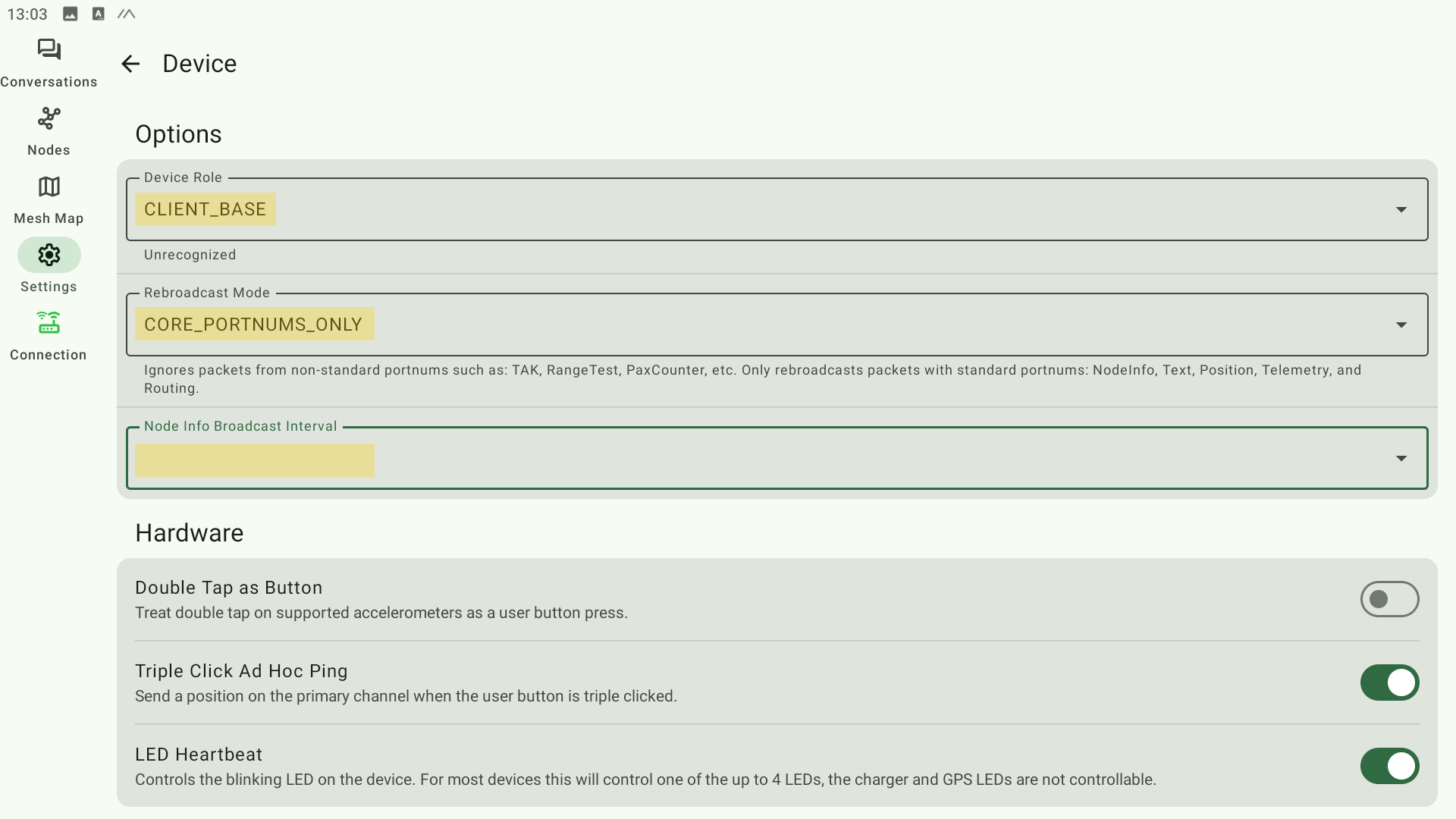
- Роль устройства (Client или Client-Base)
- Режим ретрансляции
- Интервал ретрансляции. Рекомендуется 3600, в приложении под Андроид такое значение не выставляется. Рекомендуется подсоединиться веб-колиентом и настроить там.
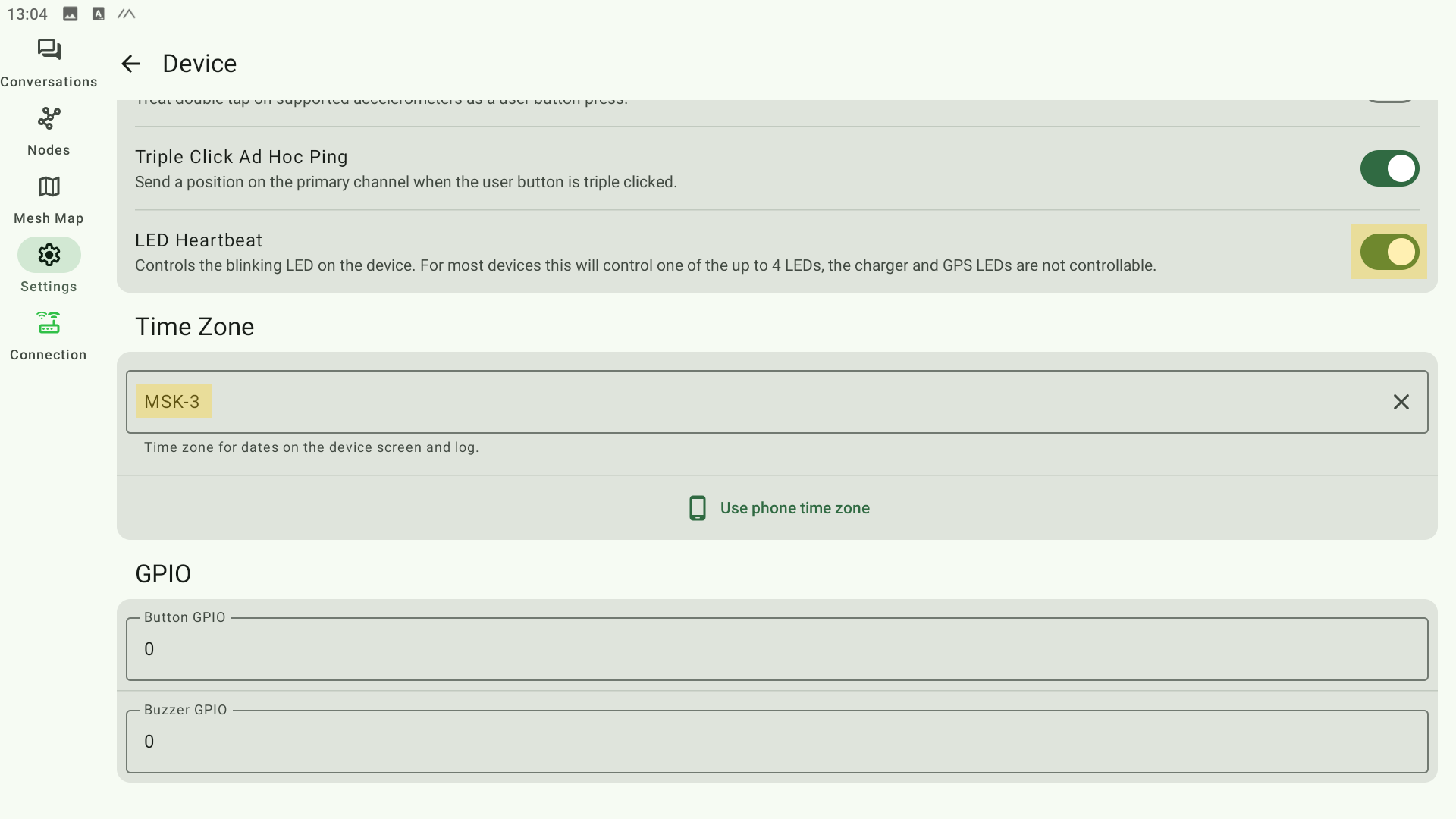
- Отключение мерцания светодиода. Актуально для автономных нод с целью экономии энергии.
- Временная зона.
Позиция
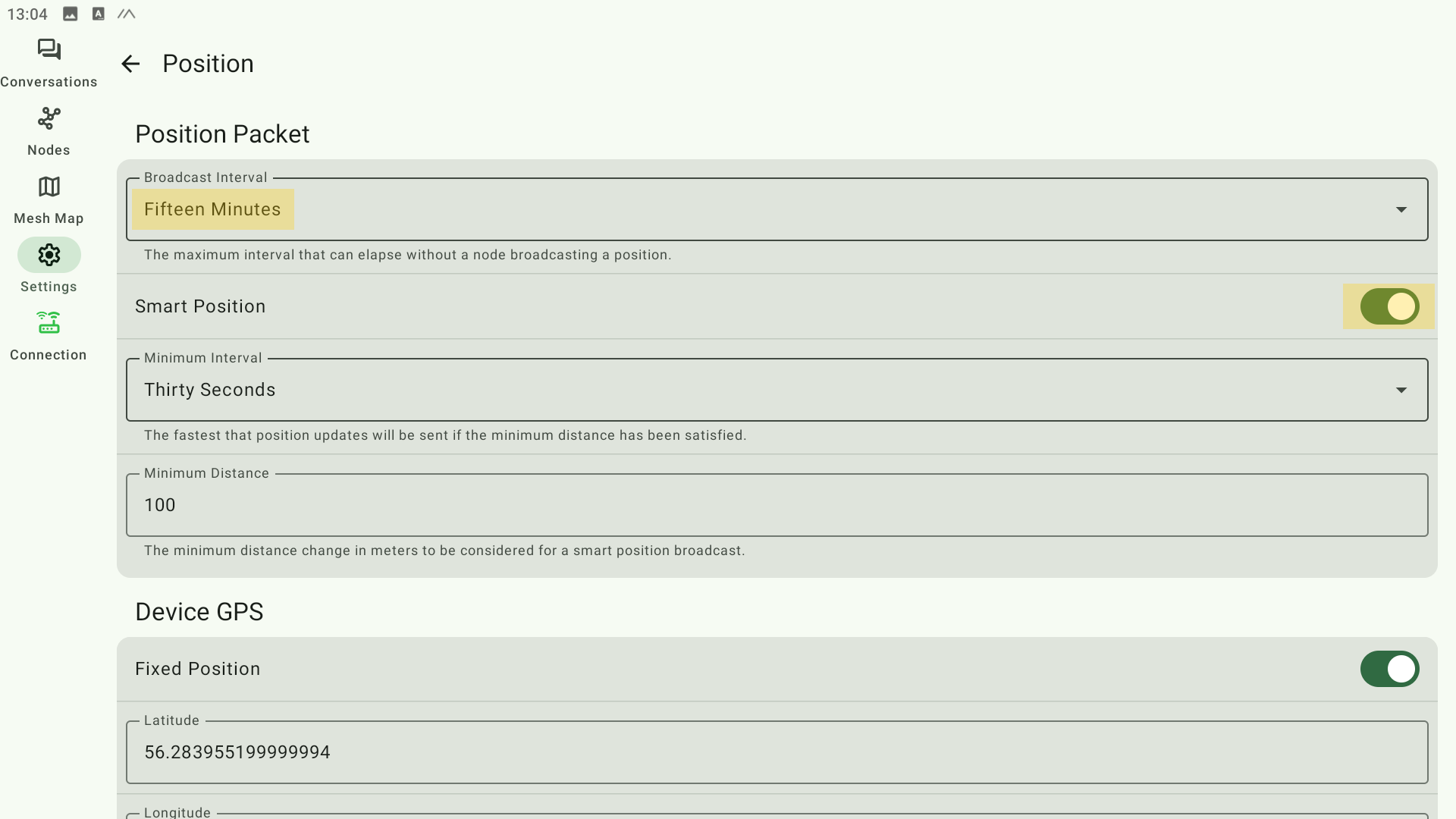
- Интервал трансляции геопозиции.
- “Умный” режим геопозиции. Актуален для передвижных нод.
В зависимости от комфортного для вас уровня анонимности, вы можете выставить режим передачи координат GPS по сети. В среднем договорились о выставлении приблизительной координаты расположения ноды с погрешностью в один-два километра. Можно выставить режим передачи координат от встроенного GPS модуля, передачу координат со смартфона, передача фиксированных координат.
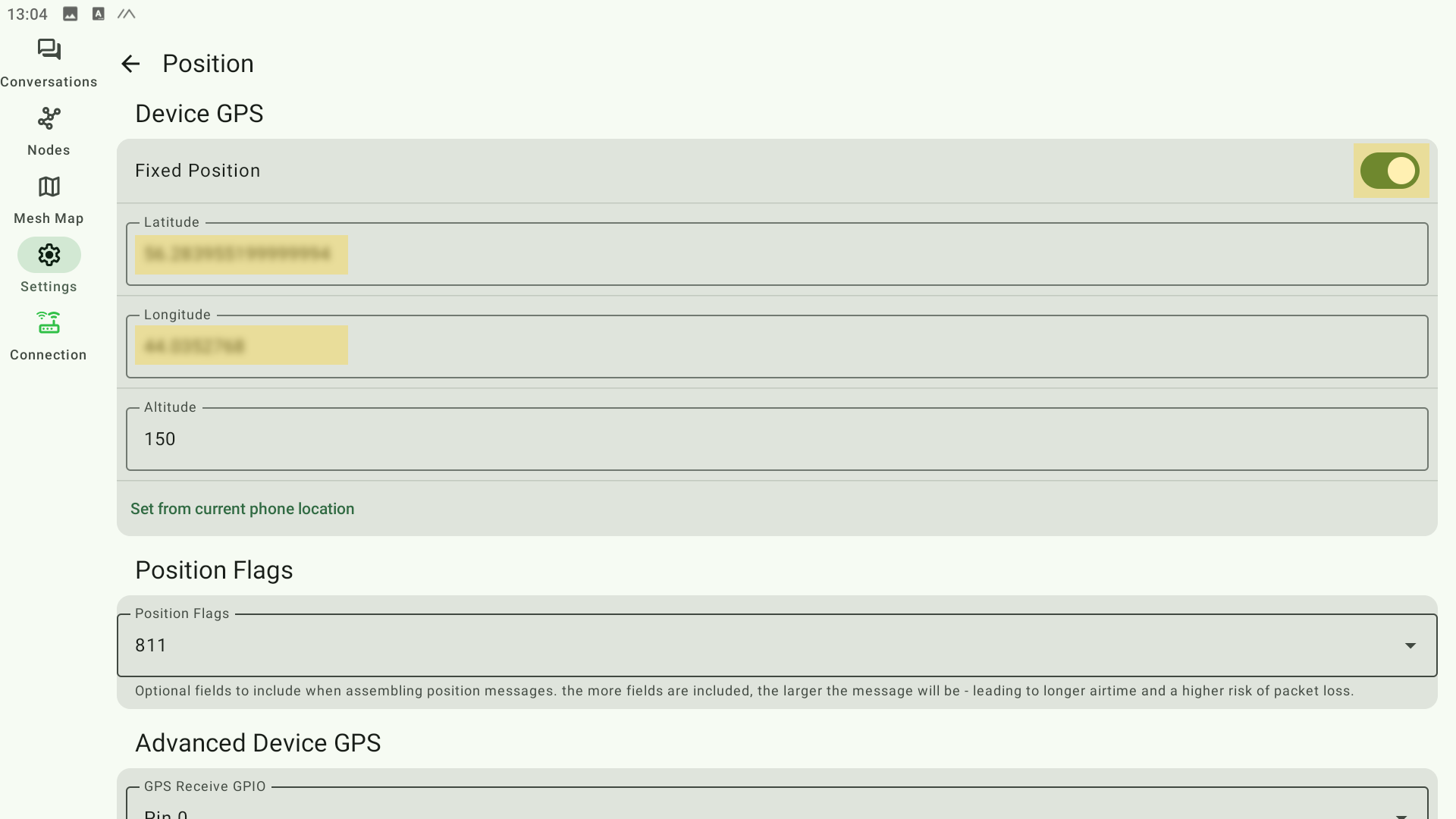
- Режим фиксированной позиции для стационарных нод.
- Широта, толгота, высота над уровнем моря.
Питание
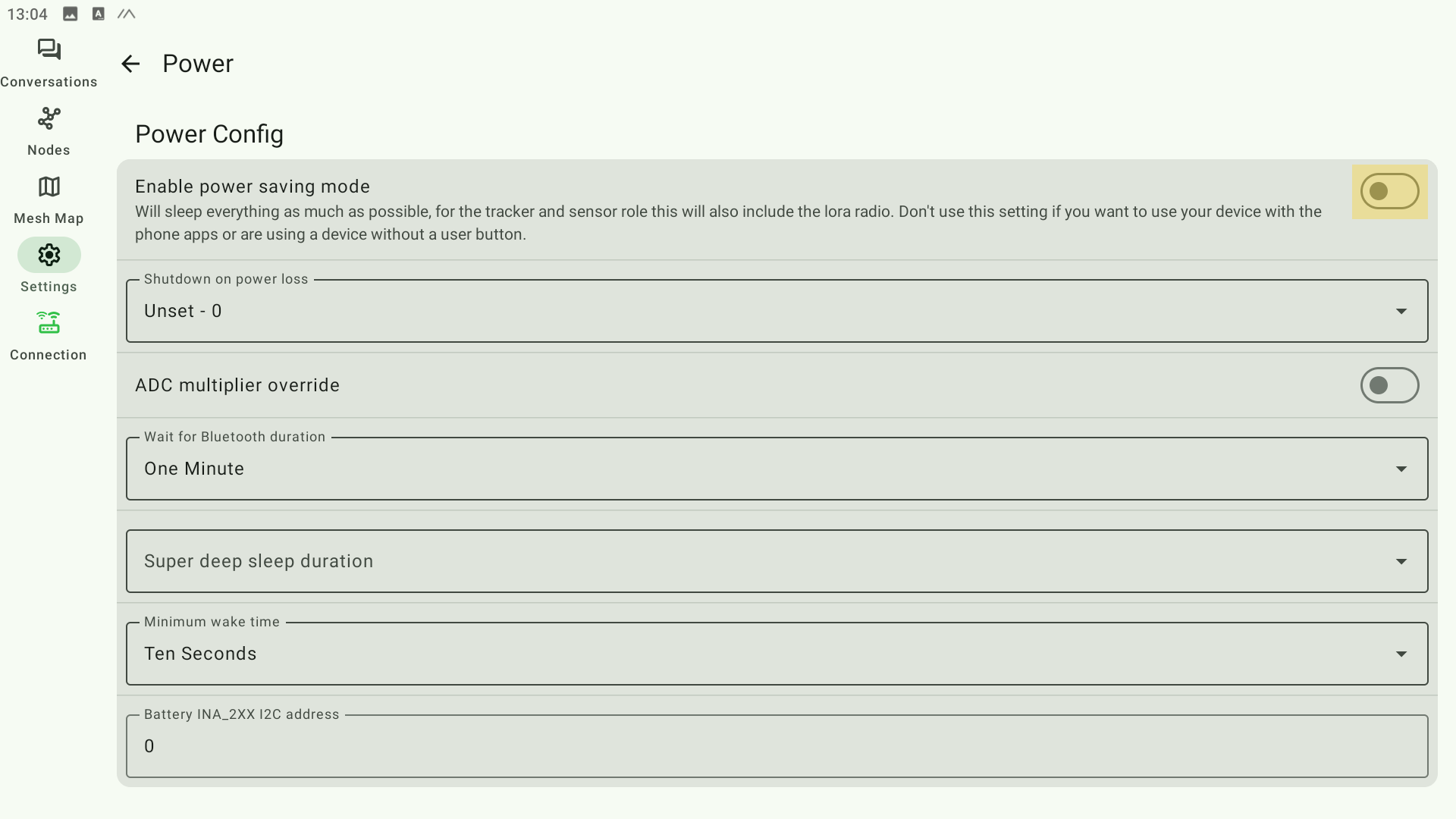
- Режим экономии энергии. Применимо для автономных нод на солнечной батарее.
Сеть
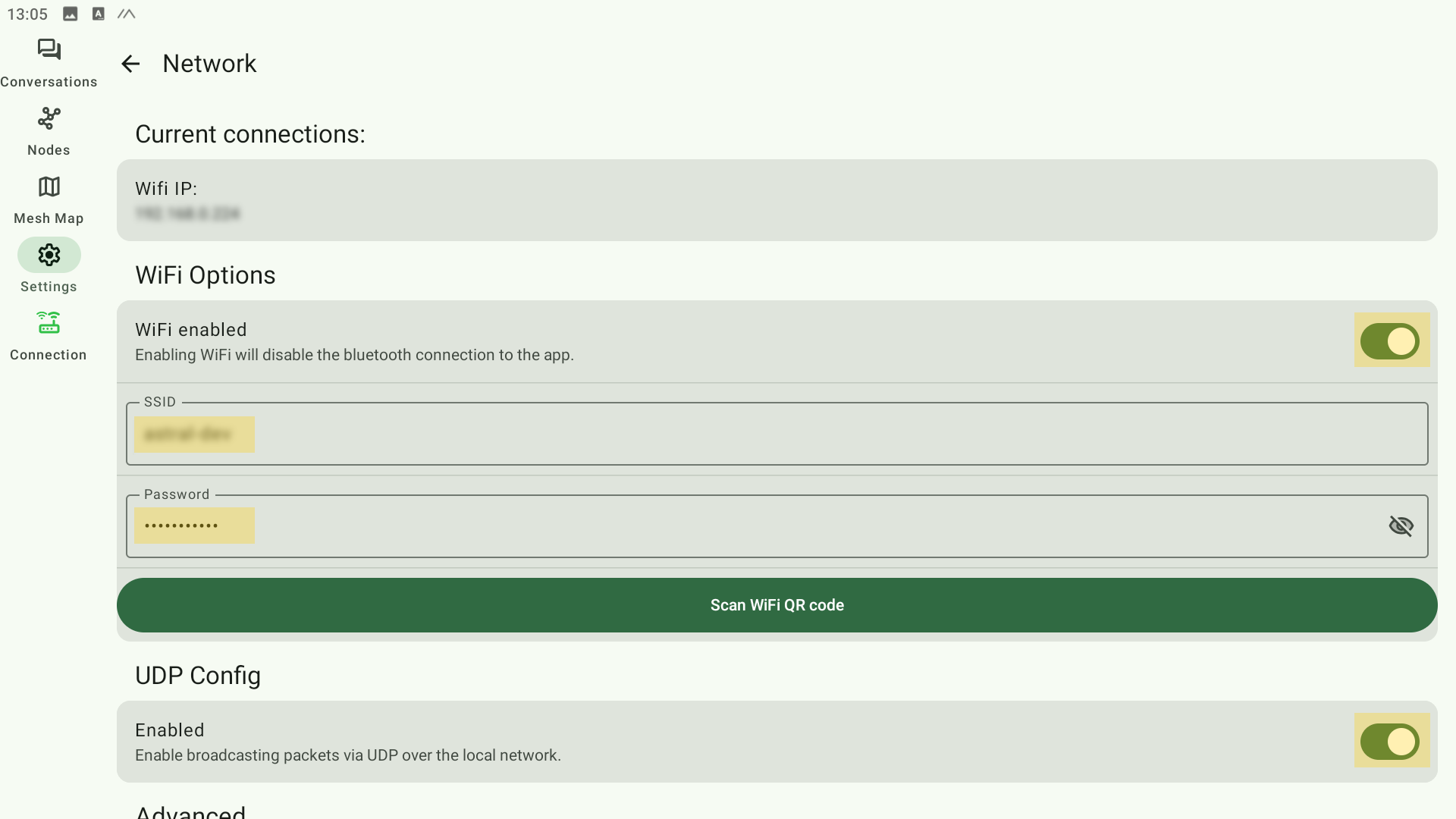
- Включение WiFi
- Параметры коннекта к вашей WiFi точке. Если включен режим WiFi, чаще всего режим Bluetooth становится недоступным.
- Включение трансляции пакетов через UDP.
Bluetooth
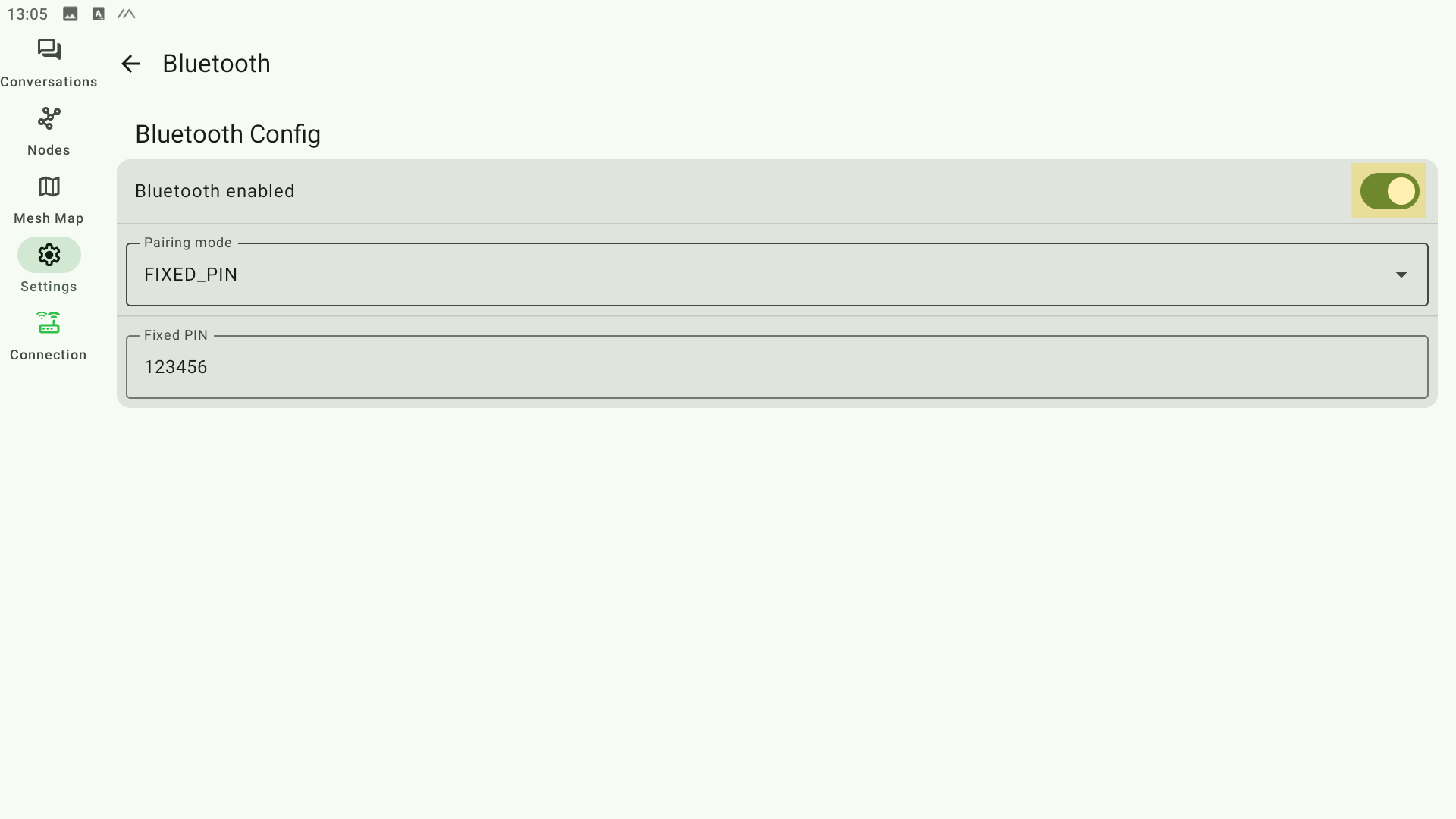
- Включение связи с нодой по BT.
- Режим передачи PIN при соединении. Для устройств с экраном доступен выбор - либо показать его на экране, либо зафиксировать.
Разное
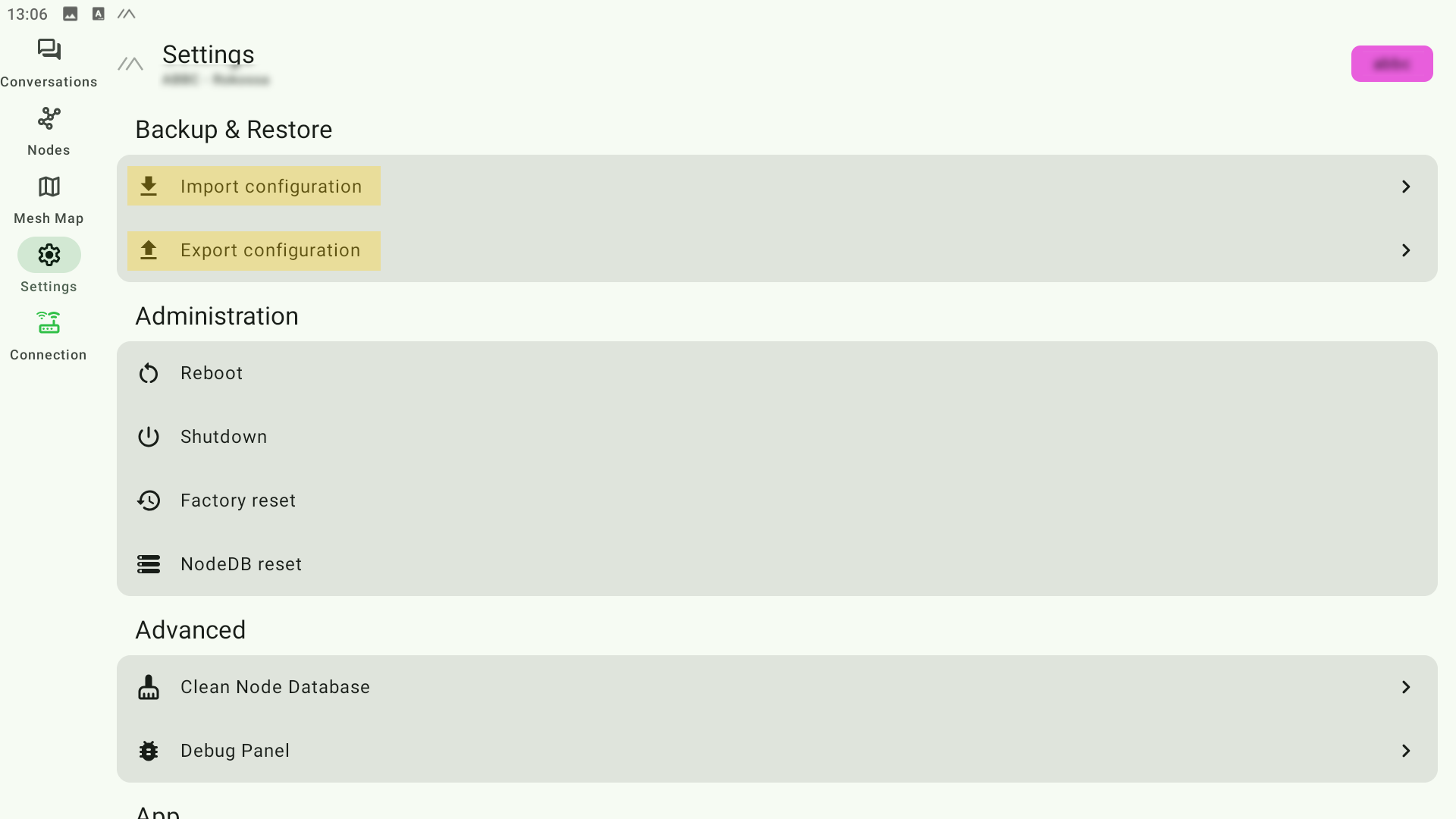
- Импорт и экспорт конфигурации.
Удаленное администрирование ноды
Это расширенная функция, предназначенная для опытных пользователей.
Кратко:
- В версиях прошивки 2.5 и выше, удалённое администрирование осуществляется путём сохранения открытого ключа локального узла в одном из полей «Ключ администратора» в конфигурации безопасности удалённого узла. Этого полностью достаточно для того, чтобы узел управлялся удаленно.
- Подключитесь к локальному узлу, который будет администрировать удаленный узел.
- Перейдите в раздел ⋮ > Конфигурация радио > Безопасность , чтобы найти его публичный ключ.
- Скопируйте публичный ключ, который будет использоваться для настройки удаленного узла.
- Подключитесь к узлу, который будет удаленно администрируемым узлом.
- Перейдите в то же меню «Безопасность» , что и на шаге 2, и нажмите «Добавить» , чтобы вставить публичный ключ локального узла в поле «Ключ администратора».
- Может быть предоставлено до 3 ключей администратора, по одному на поле, что позволяет использовать до 3 управляющих узлов.
- Включать опцию “Managed node” не нужно, иначе узел будет управляться только удаленно, либо по проводу. Все другие способы (WiFi, BLE) станут недоступными.
- В версиях прошивки 2.4.x и более ранних возможность удаленного администрирования достигается путём создания вторичного канала ”admin” с общим PSK. Этот метод всё ещё поддерживается в прошивках версии 2.5 и более поздних, но его необходимо специально включить в настройках «Legacy Admin Channel» или “Legacy Admin” и он предназначен только для управления узлами версий до 2.5. Узел с прошивкой версии 2.5 и более поздних не может управляться таким способом.
Раздел удаленного администрирования в официальной документации с последовательностью действий для приложений под разные платформы:
https://meshtastic.org/docs/configuration/remote-admin/?settings=android